PANTALLA PRINCIPAL
Al iniciar Access aparece una pantalla inicial como ésta, vamos a ver sus componentes fundamentales. Así conoceremos los nombres de los diferentes elementos y será más fácil entender el resto del curso. La pantalla que se muestra a continuación (y en general todas las de este curso) puede no coincidir exactamente con la que ves en tu ordenador, ya que cada usuario puede decidir qué elementos quiere que se vean en cada momento

Información general
Información general
Cinco plantillas de base de datos de web se incluyen con Microsoft Access 2010. Están diseñados para ayudar a los usuarios ser más productivos con Microsoft Access inmediatamente en varios escenarios comunes. También pueden ayudar a los desarrolladores la productividad en la creación de bases de datos de web.
Este artículo se centra dentro de la plantilla de base de datos de web de problemas para explicar cómo funciona la plantilla y, a continuación, en particular, el diseño de patrones que puede reutilizar al crear las bases de datos de la web.
 La barra de Título
 La barra de Acceso rápido



Este artículo se centra dentro de la plantilla de base de datos de web de problemas para explicar cómo funciona la plantilla y, a continuación, en particular, el diseño de patrones que puede reutilizar al crear las bases de datos de la web.
Crear una instancia de la plantilla de la base de datos de problemas Web
Antes de comenzar, cree una nueva base de datos de la plantilla de base de datos de web de problemas.
Para crear una nueva base de datos de la plantilla de base de datos de web de problemas
- Iniciar Access 2010.
- En la ficha Nuevo de Vista Microsoft Office Backstage, haga clic en Plantillas de ejemplo.
- En Plantillas disponibles, haga clic en la Base de datos web de problemas.
- En el cuadro de diálogo Nombre de archivo , escriba un nombre de archivo.
- Haga clic en Crear.
Buscar el código en la interfaz de usuario de acceso
Si eres un desarrollador experimentado de Access, ha utilizado Visual Basic para aplicaciones (VBA) para implementar el flujo de lógica y el programa de negocio. Una diferencia importante entre bases de datos de web y las bases de datos de acceso de cliente de lectura y escritura es que las bases de datos de web no admiten el código VBA. En bases de datos de la web, la lógica personalizada se implementa mediante macros.
En versiones anteriores de Access, esto habría realizado una sofisticada aplicación difícil de desarrollar. Sin embargo, esto es inferior a una restricción de esperar, porque se han mejorado significativamente las capacidades de macro Access 2010.
No encontrará las macros mediante el panel de navegación de exploración. En caso de que encuentre una macro determinada depende de su tipo
Las macros que capturar formularios y controlar eventos se incrustan en el evento de control a los que están conectados. Es decir, se almacenan como parte del control en lugar de como un objeto independiente.
Por ejemplo, desea examinar la macro incrustada en el evento On Load del formulario principal. Para ello, utilice el procedimiento siguiente.
La macro se abre en el generador de macros.
Las macros de los datos, un nuevo tipo de macro introducido en Access 2010, se adjuntan a las tablas y los eventos de la tabla. Para ver las macros de datos adjuntas a una tabla determinada, debe abrir la tabla.
Por ejemplo, desea examinar las macros de datos almacenadas en la tabla problemas. Para ello, utilice el procedimiento siguiente.
Los eventos de la tabla se muestran en los grupos Eventos posteriores . Se resaltan los eventos que contienen macros de datos, como se muestra en la figura 2.
 En este ejemplo, una macro de datos está incrustada en los eventos de Cambio previo y Después de actualizar . Para mostrar la macro de datos, haga clic en un evento resaltado.
Una macro de datos con nombre está asociada a una tabla, pero no un evento determinado. Para ver las macros de datos con nombre que se adjunta a la tabla RelatedIssues, utilice el procedimiento siguiente.
La macro se abre en el generador de macros.
Los métodos mostrados anteriormente en esta sección no proporcionan una forma cómoda de examinar las macros incrustadas en los controles y las macros de datos asociadas a tablas.
Generador de macros proporciona un método práctico que puede utilizar para descubrir qué formularios, controles, y las tablas han macros incrustadas.
Para abrir el generador de macros, utilice el procedimiento siguiente.
Haga doble clic en una de las macros incrustadas no se abre esa macro para su edición. En su lugar, la macro seleccionada se agrega a la apertura de macro actual en el generador de macros. Si usted intención de modificar una macro, se deben abrir desde el evento de control que incorpora la macro.

Barra de Título
La barra de título
contiene el nombre del programa y del archivo con el que estamostrabajando en el momento actual.En el extremo de la derecha están los botones para minimizar, maximizar/restaurar ycerrar.
Barra de Acceso Rápido
La barra de acceso rápido contiene las operaciones más habituales de Access comoGuardar, Imprimir o Deshacer.
Cinta de opciones
La banda de opciones contiene todas las opciones del programa agrupadas en pestañas.Al hacer clic en Crear, por ejemplo, veremos las operaciones relacionadas con la creaciónde los diferentes elementos que se pueden crear en Access.Todas las operaciones se pueden hacer a partir de estos menús.En algunos momentos algunas opciones no estarán disponibles, las reconocerás porquetienen un color atenuado.Las pestañas que forman la banda pueden ir cambiando según el momento en que teencuentres cuando trabajes con Access. Está diseñada para mostrar solamente aquellasopciones que te serán útiles en cada pantalla.
6
Si haces doble clic sobre cualquiera de las pestañas, la barra se minimizará para ocuparmenos espacio.De esta forma sólo muestra el nombre de las pestañas y las opciones quedarán ocultas.Las opciones volverán a mostrarse en el momento en el que vuelvas a hacer clic encualquier pestaña.
La barra de estado
La barra de estado se encuentra en la parte inferior de la pantalla y contiene indicacionessobre el estado de la aplicación, proporciona distinta información según la pantalla en laque estemos en cada momento.
En versiones anteriores de Access, esto habría realizado una sofisticada aplicación difícil de desarrollar. Sin embargo, esto es inferior a una restricción de esperar, porque se han mejorado significativamente las capacidades de macro Access 2010.
No encontrará las macros mediante el panel de navegación de exploración. En caso de que encuentre una macro determinada depende de su tipo
Las macros que capturar formularios y controlar eventos se incrustan en el evento de control a los que están conectados. Es decir, se almacenan como parte del control en lugar de como un objeto independiente.
Por ejemplo, desea examinar la macro incrustada en el evento On Load del formulario principal. Para ello, utilice el procedimiento siguiente.
Para examinar la macro incrustada en la carga en incluso del formulario principal
- Abra el formulario de Main en la vista Diseño.
- En el panel de la Hoja de propiedades , seleccione el Formulario en el menú desplegable.
- Haga clic en la ficha Evento .
El evento al cargar muestra [Macro incrustada], tal como se muestra en la figura 1.Figura 1. En el evento de carga en la hoja de propiedades
- Haga clic en el botón de Puntos suspensivos .
Las macros de los datos, un nuevo tipo de macro introducido en Access 2010, se adjuntan a las tablas y los eventos de la tabla. Para ver las macros de datos adjuntas a una tabla determinada, debe abrir la tabla.
Por ejemplo, desea examinar las macros de datos almacenadas en la tabla problemas. Para ello, utilice el procedimiento siguiente.
Para examinar las macros de datos en la tabla de problemas
- Abra la tabla Issues.
- En la cinta de opciones, haga clic en la ficha Tabla .
Figura 2. Ficha tabla
En este ejemplo, una macro de datos está incrustada en los eventos de Cambio previo y Después de actualizar . Para mostrar la macro de datos, haga clic en un evento resaltado.Una macro de datos con nombre está asociada a una tabla, pero no un evento determinado. Para ver las macros de datos con nombre que se adjunta a la tabla RelatedIssues, utilice el procedimiento siguiente.
Para ver las macros de datos con nombre que se adjunta a la tabla RelatedIssues
- Abra la tabla Issues.
- En la cinta de opciones, haga clic en la ficha Tabla .
- Haga clic Macro con nombre, haga clic en Editar macros con nombrey, a continuación, haga clic en el nombre de la macro que desea examinar.
Los métodos mostrados anteriormente en esta sección no proporcionan una forma cómoda de examinar las macros incrustadas en los controles y las macros de datos asociadas a tablas.
Generador de macros proporciona un método práctico que puede utilizar para descubrir qué formularios, controles, y las tablas han macros incrustadas.
Para abrir el generador de macros, utilice el procedimiento siguiente.
Para abrir el generador de macros
- En la ficha Crear , en el grupo de Macros y código , haga clic en Macro.
- En el panel de Catálogo de acciones , haga doble clic en la categoría de En la base de datos.
5
La barra de título
contiene el nombre del programa y del archivo con el que estamostrabajando en el momento actual.En el extremo de la derecha están los botones para minimizar, maximizar/restaurar ycerrar.
Barra de Acceso Rápido
La barra de acceso rápido contiene las operaciones más habituales de Access comoGuardar, Imprimir o Deshacer.
Cinta de opciones
La banda de opciones contiene todas las opciones del programa agrupadas en pestañas.Al hacer clic en Crear, por ejemplo, veremos las operaciones relacionadas con la creaciónde los diferentes elementos que se pueden crear en Access.Todas las operaciones se pueden hacer a partir de estos menús.En algunos momentos algunas opciones no estarán disponibles, las reconocerás porquetienen un color atenuado.Las pestañas que forman la banda pueden ir cambiando según el momento en que teencuentres cuando trabajes con Access. Está diseñada para mostrar solamente aquellasopciones que te serán útiles en cada pantalla.
6
Si haces doble clic sobre cualquiera de las pestañas, la barra se minimizará para ocuparmenos espacio.De esta forma sólo muestra el nombre de las pestañas y las opciones quedarán ocultas.Las opciones volverán a mostrarse en el momento en el que vuelvas a hacer clic encualquier pestaña.
La barra de estado
La barra de estado se encuentra en la parte inferior de la pantalla y contiene indicacionessobre el estado de la aplicación, proporciona distinta información según la pantalla en laque estemos en cada momento.
 |
La barra de Título
La barra de título contiene el nombre del programa y del archivo con el que estamos trabajando en el momento actual.
En el extremo de la derecha están los botones para minimizar  , maximizar/restaurar
  y cerrar
, maximizar/restaurar y cerrar La barra de Acceso rápido
La barra de acceso rápido contiene las operaciones más habituales de Access como Guardar  o Deshacer
  .
.
o Deshacer .
Esta barra puede personalizarse para añadir todos los botones que quieras.
La Cinta de opciones
La cinta de opciones contiene todas las opciones del programa agrupadas en pestañas. Al hacer clic en una pestaña accederemos a su ficha que contiene los botones y menús, organizados en categorías o grupos.
Durante el curso utilizaremos continuamente esta cinta. Para referirnos a un determinado botón necesitaremos saber en qué pestaña se encuentra y, para más seña, el grupo. De tal forma que Inicio > Portapapeles > Pegar sería la localización exacta del botón Pegar, que pertenece al grupo Portapapeles de la pestaña Inicio
La cinta es dinámica y se comporta de forma inteligente. Está diseñada para simplificarte el trabajo, mostrando solamente aquellas opciones que te serán útiles en cada pantalla.
Pulsando la tecla ALT entraremos en el modo de acceso por teclado. De esta forma aparecerán pequeños recuadros junto a las pestañas y opciones indicando la tecla (o conjunto de teclas) que deberás pulsar para acceder a esa opción sin la necesidad del ratón.
Es posible que, al pulsar la tecla lo que ocurra sea que se despliegue un submenú. En tal caso, aparecerán nuevos caracteres para estas nuevas opciones.
Las opciones no disponibles en el momento actual se muestran semitransparentes.
Para salir del modo de acceso por teclado vuelve a pulsar la tecla ALT.
Para ocultar y mostrar en un momento dado las fichas de la cinta, si necesitas disponer de más espacio de trabajo. Para ello, deberás hacer doble clic sobre cualquiera de las pestañas o utilizar el botón situado en la parte derecha de la cinta  . Las opciones volverán a mostrarse en el momento en el que vuelvas a hacer clic en cualquier pestaña o pulses de nuevo el botón.
. Las opciones volverán a mostrarse en el momento en el que vuelvas a hacer clic en cualquier pestaña o pulses de nuevo el botón.
La pestaña Archivo
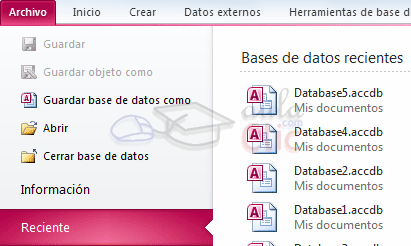
La pestaña Archivo es especial y como tal, está destacada con un fondo rosado. Al contrario que el resto de pestañas, no despliega una ficha típica de la cinta de opciones con herramientas para modificar el documento, sino que despliega un menú con acciones relativas al propio archivo: Guardar, Imprimir, Abrir...
Este menú contiene dos tipos básicos de elementos:
Comandos inmediatos. Se ejecutan de forma inmediata al hacer clic sobre ellos. Por ejemplo, la opción Guardar para guardar el documento actual, o Salir para cerrar la aplicación. También puede que algunas opciones muestren un cuadro de diálogo donde nos pedirá más información sobre la acción a realizar como la opción Abrir. 
Opción que muestra más información. Algunas opciones lo que hacen es mostrar más opciones en la zona derecha de la ventana. Por ejemplo, la opción Información que muestra información de la base de datos abierta o Reciente que muestra un listado de las últimas bases de datos utilizadas. Al hacer clic en una de estas opciones, se coloreará con un color rosado intenso, para que sepamos que se trata de la opción activa.
La barra de estado
La barra de estado se encuentra en la parte inferior de la pantalla y contiene indicaciones sobre el estado de la aplicación, proporciona distinta información según la pantalla en la que estemos en cada momento.

No hay comentarios:
Publicar un comentario