Las barras
 La barra de Título
La barra de título contiene el nombre del programa y del archivo con el que estamos trabajando en el momento actual.
En el extremo de la derecha están los botones para minimizar  , maximizar/restaurar
  y cerrar
, maximizar/restaurar y cerrar La barra de Acceso rápido
La barra de acceso rápido contiene las operaciones más habituales de Access como Guardar  o Deshacer
  .
.
o Deshacer .
Esta barra puede personalizarse para añadir todos los botones que quieras.
La Cinta de opciones

La cinta de opciones contiene todas las opciones del programa agrupadas en pestañas. Al hacer clic en una pestaña accederemos a su ficha que contiene los botones y menús, organizados en categorías o grupos.
Durante el curso utilizaremos continuamente esta cinta. Para referirnos a un determinado botón necesitaremos saber en qué pestaña se encuentra y, para más seña, el grupo. De tal forma que Inicio > Portapapeles > Pegar sería la localización exacta del botón Pegar, que pertenece al grupo Portapapeles de la pestaña Inicio
La cinta es dinámica y se comporta de forma inteligente. Está diseñada para simplificarte el trabajo, mostrando solamente aquellas opciones que te serán útiles en cada pantalla.
Pulsando la tecla ALT entraremos en el modo de acceso por teclado. De esta forma aparecerán pequeños recuadros junto a las pestañas y opciones indicando la tecla (o conjunto de teclas) que deberás pulsar para acceder a esa opción sin la necesidad del ratón.
Es posible que, al pulsar la tecla lo que ocurra sea que se despliegue un submenú. En tal caso, aparecerán nuevos caracteres para estas nuevas opciones.
Las opciones no disponibles en el momento actual se muestran semitransparentes.
Para salir del modo de acceso por teclado vuelve a pulsar la tecla ALT.
Para ocultar y mostrar en un momento dado las fichas de la cinta, si necesitas disponer de más espacio de trabajo. Para ello, deberás hacer doble clic sobre cualquiera de las pestañas o utilizar el botón situado en la parte derecha de la cinta  . Las opciones volverán a mostrarse en el momento en el que vuelvas a hacer clic en cualquier pestaña o pulses de nuevo el botón.
. Las opciones volverán a mostrarse en el momento en el que vuelvas a hacer clic en cualquier pestaña o pulses de nuevo el botón.
La pestaña Archivo
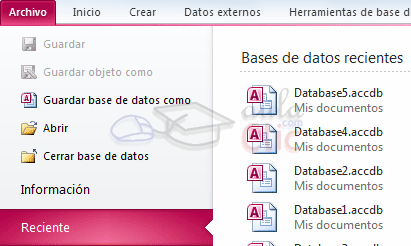
La pestaña Archivo es especial y como tal, está destacada con un fondo rosado. Al contrario que el resto de pestañas, no despliega una ficha típica de la cinta de opciones con herramientas para modificar el documento, sino que despliega un menú con acciones relativas al propio archivo: Guardar, Imprimir, Abrir...
Este menú contiene dos tipos básicos de elementos:
Comandos inmediatos. Se ejecutan de forma inmediata al hacer clic sobre ellos. Por ejemplo, la opción Guardar para guardar el documento actual, o Salir para cerrar la aplicación. También puede que algunas opciones muestren un cuadro de diálogo donde nos pedirá más información sobre la acción a realizar como la opción Abrir. 
Opción que muestra más información. Algunas opciones lo que hacen es mostrar más opciones en la zona derecha de la ventana. Por ejemplo, la opción Información que muestra información de la base de datos abierta o Reciente que muestra un listado de las últimas bases de datos utilizadas. Al hacer clic en una de estas opciones, se coloreará con un color rosado intenso, para que sepamos que se trata de la opción activa.
La barra de estado

La barra de estado se encuentra en la parte inferior de la pantalla y contiene indicaciones sobre el estado de la aplicación, proporciona distinta información según la pantalla en la que estemos en cada momento.

Esta barra no presenta ningún cambio con respecto a la de los otros programas de Office 2010. Puedes ubicar allí los comandos que más uses para tenerlos a un clic de distancia.
Puedes escoger qué comandos quieres que aparezcan en esta barra de herramientas. Por defecto, allí encontrarás los comandos: Guardar, Deshacer y Rehacer.

Aprende cómo usar la barra de herramientas de acceso rápido ingresando a nuestra lección: Cómo usar la pantalla de Office 2010.

Allí, tendrás acceso a todas las funciones para trabajar en Access 2010. Cada pestaña cuenta con varios grupos de comandos que puedes ejecutar de acuerdo con tus necesidades, ya que ellos permiten ejecutar acciones.


Para entender cómo funciona la Cinta de Opciones en Office 2010, ingresa a nuestra lección: Cómo usar la pantalla de Office 2010.


Desde el panel de navegación, puedes cambiar el nombre de los objetos, abrirlos y eliminarlos.
Para hacerlo, haz clic en la pequeña flecha de dos puntas situada en la parte superior derecha del panel de navegación.


En caso de que tengas abierto más de un objeto, estos se almacenarán en pestañas en la parte superior del panel. Haz clic en la X del extremo superior derecho para cerrar el objeto que estás trabajando.


1. La barra de Herramientas de acceso rápido
Esta barra no presenta ningún cambio con respecto a la de los otros programas de Office 2010. Puedes ubicar allí los comandos que más uses para tenerlos a un clic de distancia.
Puedes escoger qué comandos quieres que aparezcan en esta barra de herramientas. Por defecto, allí encontrarás los comandos: Guardar, Deshacer y Rehacer.
2. La Cinta de Opciones
Está en la parte superior de la ventana de Access 2010, justo debajo de la Barra de Herramientas de Acceso Rápido y es donde se hallan las pestañas Archivo, Inicio,Crear, Datos externos, etcétera.Allí, tendrás acceso a todas las funciones para trabajar en Access 2010. Cada pestaña cuenta con varios grupos de comandos que puedes ejecutar de acuerdo con tus necesidades, ya que ellos permiten ejecutar acciones.
Para entender cómo funciona la Cinta de Opciones en Office 2010, ingresa a nuestra lección: Cómo usar la pantalla de Office 2010.
Cada grupo de comandos está divido uno de otro y tiene su nombre en la parte inferior. Por ejemplo, los grupos de la pestaña Archivo son: Portapapeles,Ordenar y filtrar, Registros, Buscar y Formato de texto (ver imagen arriba). Ellos cuentan con comandos parecidos entre sí. Por ejemplo, en el grupoPortapapeles verás todos los comandos relacionados con copiar y pegar.
Algunas pestañas se activan dependiendo del objeto en el que estés trabajando. Por ejemplo, si estás editando la información de una tabla de la base de datos, entonces verás que en la Cinta de opciones aparecen dos nuevas pestañas bajo el títuloHerramientas de Tabla, como se muestra en la imagen. Cada una con nuevos grupos de comandos específicos para el trabajo con las tablas en Access 2010.
3. El panel de navegación
El panel de navegación es una lista de los objetos que has creado en la base de datos. Verás que aparecen organizados en grupos (por tipo de objeto) para que los encuentres con más facilidad.Desde el panel de navegación, puedes cambiar el nombre de los objetos, abrirlos y eliminarlos.
Minimizar el panel de navegación
Con el panel de navegación te será mucho más sencillo gestionar los objetos de tu base de datos, pero si consideras que ocupa un espacio importante de tu pantalla, intenta minimizarlo.Para hacerlo, haz clic en la pequeña flecha de dos puntas situada en la parte superior derecha del panel de navegación.
Para hacer que el panel de navegación aparezca nuevamente, haz clic de nuevo en la pequeña flecha de dos puntas.
Puedes reducir el tamaño del panel de navegación sin tener que minimizarlo. Para ello, haz clic sobre el borde derecho del panel y arrástralo hasta conseguir el tamaño deseado.
4. Panel de objeto
La mayor parte de la ventana de Access 2010 está conformada por el panel de objetos, ya que es allí donde se concentra la mayor parte del trabajo. En este espacio podrás visualizar cada uno de los objetos de tu base de datos e ingresar los datos en cada uno de ellos.En caso de que tengas abierto más de un objeto, estos se almacenarán en pestañas en la parte superior del panel. Haz clic en la X del extremo superior derecho para cerrar el objeto que estás trabajando.
5. Barra de navegación de registros
Esta barra te permite dirigirte rápidamente a la ubicación de un registro específico o habilitar los campos para agregar uno nuevo.
Haz clic en las pequeñas flechas para moverte por los registros o escribe en el campo el ID del registro al que quieres saltar. Para agregar un nuevo campo, haz clic en la flecha con la estrella amarilla.
Haz clic en las pequeñas flechas para moverte por los registros o escribe en el campo el ID del registro al que quieres saltar. Para agregar un nuevo campo, haz clic en la flecha con la estrella amarilla.
6. Barra de búsqueda
Puedes utilizar el cuadro de búsqueda de registros para buscar cualquier elemento del objeto en el que estés trabajando.
El primer resultado que coincida con el término de búsqueda aparecerá resaltado en un recuadro amarillo. Para navegar los otros resultados, presiona la tecla Enter.
El primer resultado que coincida con el término de búsqueda aparecerá resaltado en un recuadro amarillo. Para navegar los otros resultados, presiona la tecla Enter.
Usar barras de herramientas y opciones de inicio personalizadas de versiones anteriores de Access
Si creó barras de herramientas y barras de menú personalizadas en versiones anteriores de Microsoft Office Access, en este artículo se describe cómo se comportarían estas configuraciones al abrirlas en Microsoft Access 2010.
En este artículo
Cómo se comportan las bases de datos de versiones anteriores en Access 2010.
Si una base de datos de Access de una versión anterior (archivo .mdb) contiene barra de herramientas personalizada, barras de menús personalizadas o un comportamiento de inicio personalizado, puede mantener las opciones al abrir la base de datos en Access 2010 o al convertir la base de datos heredada en una base de datos de Access 2010 (archivo .accdb o .accde). Por ejemplo, si desactivó las barras de herramientas integradas y reemplazó la barra de menús predeterminada en una base de datos creada en Access 2003, este comportamiento se conserva al abrir la base de datos en Access 2010 a menos que lo cambie con la versión anterior de Access.
Puede ocultar la cinta al abrir archivos heredados (archivos .mdb, .mde y .mda) en Access 2010 o definir diferentes comportamientos para los archivos de versiones anteriores mediante el uso de Opciones de Access para personalizar el comportamiento de la cinta y las barras de herramientas. Para obtener más información, veaConfigurar opciones de usuario para una base de datos actual desde una ubicación centralizada.
Al abrir una base de datos de Access de una versión anterior y elegir que se muestre la cinta, todas las barras de herramientas personalizadas se muestran como grupos en la ficha Complementos. Cada grupo de la ficha se corresponde con una barra de herramientas personalizada y usa el nombre asignado a la barra de herramientas original. Sin embargo, las barras de herramientas deben estar visibles en la base de datos heredada ya que, de lo contrario, no aparecerán en la ficha.
NOTA Si desea omitir alguno de los comportamientos de inicio personalizados, mantenga presionada la tecla MAYÚS mientras abre la base de datos.
Abrir una base de datos de una versión anterior que contenga barras de herramientas personalizadas
- Haga clic en la pestaña Archivo y, a continuación, haga clic en Abrir.Aparece el cuadro de diálogo Abrir.
- Seleccione el archivo de base de datos (un archivo .mdb o .mde) y después haga clic en Abrir.Access 2010 abre la base de datos de la versión anterior y los objetos de base de datos aparecen en el panel de navegación. Si ha configurado un formulario, un panel de control u otro objeto para que aparezca al inicio, ese objeto también se muestra en el panel de navegación. Además, si ha creado barras de herramientas o barras de menús personalizadas, éstas aparecerán en la ficha Complementos como un grupo o más. Cada grupo usa el nombre asignado originalmente a la barra de herramientas o la barra de menús personalizadas.NOTA Si la ficha Complementos no está visible, haga clic en la pestaña Archivo, en Opciones y después enPersonalizar cinta de opciones. Desde la zona Personalizar cinta de opciones, asegúrese de que está seleccionada la opción Complementos.
- Haga clic en la pestaña Complementos.Las barras de herramientas personalizadas aparecen como uno o varios grupos y puede usarlas cuando sea necesario. Por ejemplo, si una barra de herramientas personalizada contiene el comando Imprimir relaciones, Access no habilita este comando hasta que se muestran las relaciones de la base de datos abierta.
Configurar Access 2010 para usar solo barras de menú personalizadas
- Abra la base de datos de Access de una versión anterior en Access 2010.
- Haga clic en la pestaña Archivo y, a continuación, haga clic en Opciones.
- En el cuadro de diálogo Opciones de Access, haga clic en Base de datos actual.
- En Opciones de barra de herramientas y de la cinta de opciones, desactive las casillas de verificaciónPermitir el uso de menús no restringidos y, a continuación, haga clic en Aceptar.


 .
.

 .
.
 .
.


